اگر رمز اپل آیدی خود را فراموش کردهاید، در بیشتر موارد لازم نیست حساب جدیدی بسازید. اگر هنوز روی آیفون، آیپد یا مک خود در حساب اپل آیدی لاگین هستید (در حالت ورود به حساب هستید)، میتوانید از همان دستگاه به روشهایی که در ادامه توضیح میدهیم، رمز جدید تعیین کنید. اپل این روش را بهعنوان سادهترین راه بازیابی رمز معرفی میکند. اگر هم به دستگاه یا گوشی خود دسترسی ندارید، امکان
بازیابی از طریق سایت اپل یا فرایند Account Recovery وجود دارد. لینک 👈
iforgot.apple.comنکته: اپل در سالهای اخیر نام Apple ID را به Apple Account تغییر داده است، اما تغییری در حساب و اپل آیدی شما ایجاد نشده است.
روشهای بازیابی رمز اپل آیدی
روش بازیابی به اطلاعاتی که هنوز در اختیار دارید بستگی دارد. در ادامه، هر روش را مرحلهبهمرحله توضیح میدهیم.
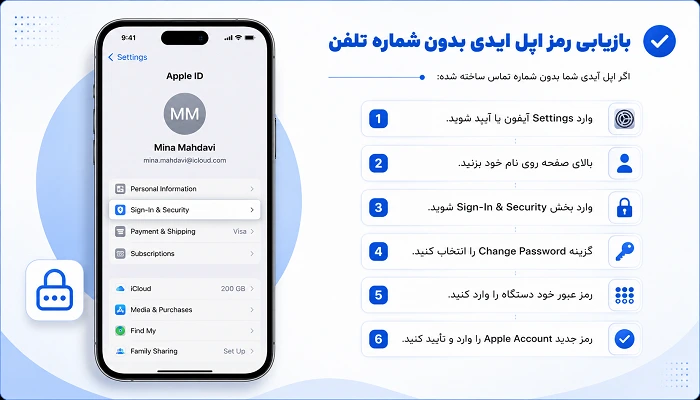
✔ بازیابی رمز اپل ایدی بدون شماره تلفن
اگر اپل آیدی شما بدون شماره تماس ساخته شده:
- وارد Settings آیفون یا آیپد شوید.
- بالای صفحه روی نام خود بزنید.
- وارد بخش Sign-In & Security شوید.
- گزینه Change Password را انتخاب کنید.
- رمز عبور خود دستگاه را وارد کنید.
- رمز جدید Apple Account را وارد و تأیید کنید.
در این حالت، نداشتن شماره تلفن لزوماً مانع تغییر رمز نمیشود؛ چون دستگاه مورداعتماد میتواند برای تأیید هویت استفاده شود.
🔓 بازیابی پسورد اپل آیدی با ایمیل
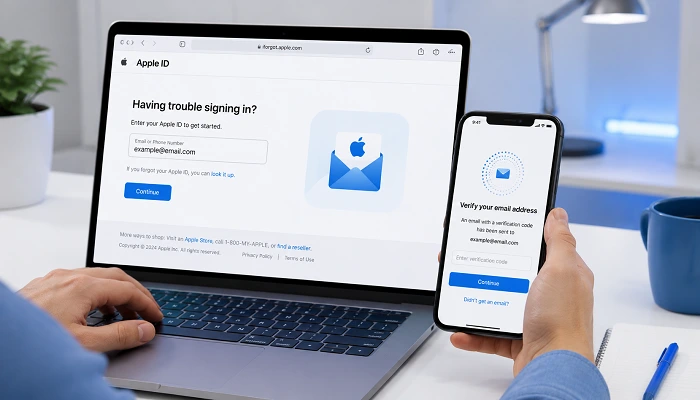
اگر ایمیل حساب را میدانید، میتوانید از آن برای بازیابی رمز اپل آیدی استفاده کنید؛ اما صرفاً دانستن ایمیل به این معنی نیست که حتماً میتوانید بلافاصله رمز را تغییر دهید. اپل با توجه به وضعیت امنیتی حساب، روش تأیید هویت مناسب را مشخص میکند.
برای شروع بازیابی:
- وارد سایت iforgot.apple.com شوید.
- ایمیل یا شمارهای را که برای ورود به Apple Account استفاده میکنید وارد کنید.
- روی گزینه ادامه بزنید.
- روش تأیید هویت پیشنهادی اپل را انجام دهید.
- در صورت تأیید هویت، رمز جدید تعیین کنید.
نکته: اگر حتی ایمیل را هم فراموش کردهاید، در آیفون وارد Settings ==> [نام خودتان] ==> Sign-In & Security شوید. ایمیلها و شمارههای قابل استفاده برای ورود به حساب در این قسمت نمایش داده میشوند.
🔓 بازیابی رمز اپل ایدی با سوال امنیتی
اگر در برخی از آموزشها با روش Security Questions مواجه شدهاید، باید بدانید که این روش را نباید بهعنوان مسیر اصلی بازیابی حسابهای امروزی در نظر گرفت. چراکه بسیاری از حسابهای فعلی اپل از تأیید هویت دومرحلهای استفاده میکنند و بازیابی آنها بر اساس دستگاه و شماره مورداعتماد انجام میشود؛ بنابراین اگر گزینه سؤال امنیتی را در حساب خود مشاهده نمیکنید، طبیعی است و باید از روشهای جدید بازیابی استفاده کنید.
🔓 بازیابی رمز اپل ایدی از طریق تایید هویت دو مرحلهای
اگر تایید دو مرحلهای فعال است:
- وارد Settings شوید.
- روی نام خود در بالای صفحه بزنید.
- Sign-In & Security را انتخاب کنید.
- روی Change Password بزنید.
- رمز عبور آیفون را وارد کنید.
- رمز جدید Apple Account را تعیین و تأیید کنید.
💡 مطالب مرتبط:
نحوه فعالسازی تایید دو مرحله ای اپل آیدی
نحوه ساخت اپل آیدی بدون نیاز به شماره تلفن
تغییر رمز اپل ایدی بدون سوال امنیتی
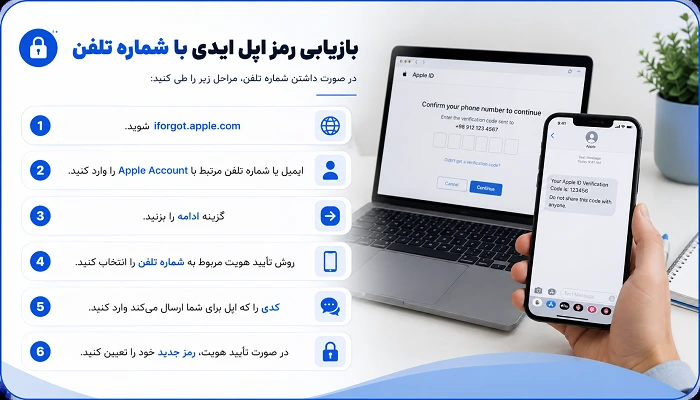
✔ بازیابی رمز اپل ایدی با شماره تلفن
در صورت داشتن شماره تلفن، مراحل زیر را طی کنید:
- وارد iforgot.apple.com شوید.
- ایمیل یا شماره تلفن مرتبط با Apple Account را وارد کنید.
- گزینه ادامه را بزنید.
- روش تأیید هویت مربوط به شماره تلفن را انتخاب کنید.
- کدی را که اپل برای شما ارسال میکند وارد کنید.
- در صورت تأیید هویت، رمز جدید خود را تعیین کنید.
اگر دستگاه اپل شخصی ندارید اما به شماره تلفن دسترسی دارید، اپل امکان استفاده از برنامه Apple Support روی دستگاه یکی از دوستان یا اعضای خانواده را نیز ارائه کرده است. در این روش اطلاعاتی که وارد میکنید روی دستگاه قرض گرفته شده ذخیره نمیشود.
بازیابی رمز اپل آیدی در iOS 10.2 یا قدیمیتر
اگر از نسخههای بسیار قدیمی iOS استفاده میکنید، ممکن است مسیر تنظیمات با آیفونهای جدید متفاوت باشد.
در این صورت، ابتدا وارد تنظیمات دستگاه شوید و بخش مربوط به Apple ID / iCloud را پیدا کنید. اگر گزینههای مربوط به تغییر یا بازیابی رمز را مشاهده نمیکنید، استفاده از روش آنلاین اپل گزینه بهتری است. از آنجا که رابط کاربری در نسخههای قدیمی iOS با نسخههای جدید بسیار متفاوت است، باید مسیر دقیق را بر اساس نسخه iOS دستگاه بررسی نمایید. میتوانید در این زمینه با پشتیبانی سایت در ارتباط باشید.
سایت بازیابی رمز اپل ایدی
همان طور که در بالا هم اشاره کردیم، این امکان برایتان وجود دارد که از سایت رسمی اپل هم برای بازیابی رمز استفاده کنید:
- وارد سایت iforgot.apple.com شوید.
- ایمیل یا شماره تلفن Apple Account را وارد کنید.
- روی Continue بزنید.
- اطلاعات موردنیاز برای تأیید هویت را وارد کنید.
- اگر امکان تغییر مستقیم رمز وجود داشته باشد، رمز جدید تعیین کنید.
- اگر امکان بازیابی فوری وجود نداشته باشد، اپل فرآیند Account Recovery را آغاز میکند.
اگر Account Recovery برای شما فعال شد، صبور باشید؛ زمان این فرایند به اطلاعاتی که برای تأیید مالکیت حساب در اختیار دارید بستگی دارد.
حذف اپل ایدی قفل شده:
قفل شدن Apple Account با Activation Lock یکی نیست و این دو مشکل نباید با یکدیگر اشتباه گرفته شوند.
اگر خود حساب Apple Account قفل یا غیرفعال شد، ابتدا باید برای بازگرداندن دسترسی خود به حساب اقدام نمایید. اپل برای حسابهایی که پیامهایی مانند “This Apple Account is locked and can’t be used” نمایش میدهند، فرایند درخواست دسترسی مجدد دارد.
اما اگر روی آیفون صفحه Activation Lock نمایش داده میشود، موضوع مربوط به قفلِ فعالسازیِ دستگاه است. در این حالت باید اپل آیدی یا Apple Account دستگاه و اطلاعات لازم برای تأیید مالکیت را داشته باشید.
اگر دستگاه متعلق به خودتان است و اطلاعات حساب را فراموش کردهاید، ابتدا رمز Apple Account را بازیابی کنید. اگر دستگاه دستدوم است و به حساب شخص دیگری متصل شده، باید مالک قبلی آن را از حساب خود حذف نمایید.
اگر اکانت شما قفل شده یا به هر روشی دیگر قابلیت استفاده ندارد، در آیدی تاپ میتوانید نسبت به
خرید اپل آیدی معتبر و دائمی اقدام نمایید. با توجه به قیمتهای رقابتی این سایت، ارزانترین اپل آیدی را از اینجا میتوانید تهیه کرده و از پشتیبانی 24 ساعته بهره ببرید.
خلاصه متن
اگر پسورد اپل آیدی را فراموش کردیم چه کنیم؟ اگر هنوز روی آیفون یا آیپد به Apple Account لاگین هستید، Settings ==> [نام شما] ==> Sign-In & Security ==> Change Password سریعترین راه است.
اگر دستگاهتان غیرفعال است، از طریق سایت iforgot.apple.com این اقدام را انجام دهید. در صورتی که به هیچیک از دستگاهها یا شمارههای مورداعتماد دسترسی ندارید، ممکن است لازم باشد فرآیند Account Recovery را طی کنید.
 عطیه مشهدی / نویسنده ارشد آیدی تاپ مدت زمان مطالعه 3 دقیقه نظرات کاربران