در این مقاله از
آیدی تاپ، به این سوال مهم که
چگونه رمز اپل ايدي را عوض كنيم پاسخ میدهیم و روشها را مرحلهبهمرحله و با بیانی ساده توضیح میدهیم.
تغییر رمز اپل آیدی بر اساس شرایط متفاوت است؛ برای مثال در صورت داشتن رمز اپل ایدی یا نداشتن آن، روش تغییر پسوورد متفاوت است که در ادامه توضیحات لازم را ارائه دادهایم.
قبل از تغییر رمز اپل آیدی چه چیزهایی لازم است؟
مواردی که پیش از انجام فرایند تغییر رمز، نیاز است بدانید:
- اگر قصد تغییر رمز از آیفون یا آیپد را دارید، بهتر است دستگاه قبلاً به حساب وارد شده باشد.
- رمز عبور دستگاه را بدانید؛ ممکن است برای تأیید هویت درخواست شود.
- اگر از مک استفاده میکنید، رمز ورود به مک را در اختیار داشته باشید.
- اگر دستگاه مورداعتماد ندارید، ایمیل یا شماره تلفن مرتبط با حساب را در اختیار داشته باشید.
- اگر برای حساب روشهای بازیابی مانند Recovery Contact یا Recovery Key تنظیم کردهاید، اطلاعات مربوط به آنها را از دسترس خارج نکنید.
- اگر احتمال میدهید شخص دیگری به حساب دسترسی پیدا کرده، فقط به تغییر رمز اکتفا نکنید و دستگاهها و اطلاعات امنیتی حساب را نیز بررسی کنید.
اگر دستگاه یا اطلاعات لازم برای تأیید هویت را در اختیار نداشته باشید، ممکن است فرایند از تغییر مستقیم رمز به Account Recovery منتقل شود.
نحوه تغییر پسورد اپل آیدی در آیفون با داشتن رمز قبلی
اگر رمز اپل اکانت خود را در دست دارید، امکان تغییر از طریق گوشی، آیپد، مک بوک یا سایت اپل برایتان فراهم است. در صورتی که آیفون یا آیپد شما به همان حساب لاگین یا وارد است، سادهترین روش استفاده از تنظیمات دستگاه است. البته برای تغییر رمز در گوشی یا آیپد، ممکن است لازم باشد رمز عبور خود دستگاه را نیز وارد کنید.
✔ تغییر پسورد اپل آیدی از طریق تنظیمات آیفون یا آیپد
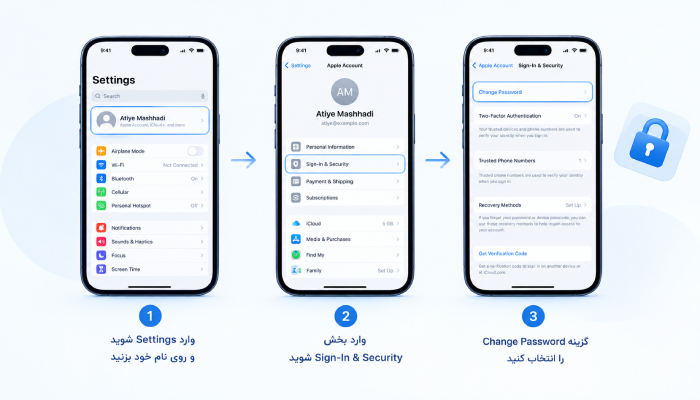
برای تغییر رمز اپل آیدی در آیفون یا آیپد:
- وارد Settings شوید.
- روی نام خود در بالای صفحه بزنید.
- وارد بخش Sign-In & Security شوید.
- گزینه Change Password را انتخاب کنید.
- در صورت درخواست، رمز عبور یا Passcode دستگاه را وارد کنید.
- رمز جدید اپل آیدی را وارد کنید.
- رمز جدید را دوباره وارد کرده و تغییرات را تأیید کنید.
این مراحل برای مدلهای مختلف گوشیهای آیفون یکسان است؛ بنابراین برای مثال تغییر رمز اپل ایدی ایفون 13 نیز از همین مسیر انجام میشود و تفاوتی با مدلهای جدیدتر ندارد.
✔ تغییر رمز اپل آیدی از طریق مک
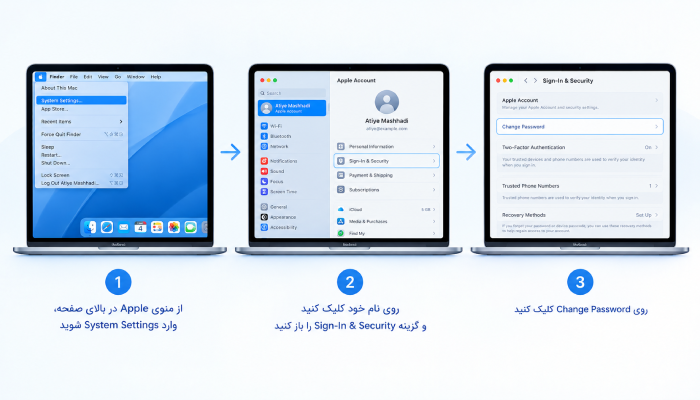
اگر Apple Account شما روی مک فعال است، میتوانید رمز را از تنظیمات سیستم تغییر دهید:
- از منوی Apple در بالای صفحه، وارد System Settings شوید.
- روی نام خود کلیک کنید.
- گزینه Sign-In & Security را باز کنید.
- روی Change Password کلیک کنید.
- رمز عبوری را که برای ورود به مک استفاده میکنید وارد کنید.
- رمز جدید Apple Account را تعیین و تأیید کنید.
در این روش نیز رمز ورود به خود مک ممکن است برای تأیید هویت درخواست شود.
✔ تغییر پسورد اپل آیدی از طریق وبسایت اپل
اگر بخواهید از طریق سایت اپل رمز اپل اکانت را تغییر دهید، میتوانید وارد
account.apple.com شوید و پس از ورود، از بخش Sign-In and Security گزینه Password را انتخاب کنید.
نحوه تغییر پسورد اپل آیدی در آیفون با نداشتن رمز قبلی (در صورت فراموشی رمز)
اگر رمز اپل آیدی را فراموش کردهاید، موضوع کمی متفاوت است و باید Reset Password انجام دهید. طبق راهنمای فعلی سایت اپل، اگر رمز Apple ID را فراموش کرده باشید ولی گوشی شما به همان Apple Account وارد بوده باشد، میتوانید از روش زیر استفاده کنید:
- وارد Settings شوید.
- روی نام خود بزنید.
- وارد Sign-In & Security شوید.
- گزینه Change Password را انتخاب کنید.
- رمز عبور دستگاه را وارد کنید.
- مراحل روی صفحه را ادامه دهید و رمز جدید را تعیین کنید.
در این حالت، احراز هویت شما از طریق دستگاه مورداعتماد انجام میشود و به همین دلیل دانستن رمز قبلی برای تعیین رمز جدید الزامی نیست.
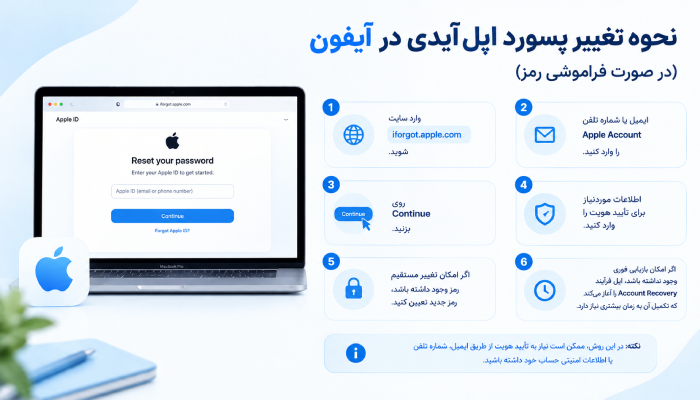
اما اگر گوشی یا دیوایس شما به اپل آیدی لاگین نیست، میتوانید از
iforgot.apple.com برای شروع فرایند بازیابی استفاده کنید:
- وارد سایت iforgot.apple.com شوید.
- ایمیل یا شماره تلفن Apple Account را وارد کنید.
- روی Continue بزنید.
- اطلاعات موردنیاز برای تأیید هویت را وارد کنید.
- اگر امکان تغییر مستقیم رمز وجود داشته باشد، رمز جدید تعیین کنید.
- اگر امکان بازیابی فوری وجود نداشته باشد، اپل فرآیند Account Recovery را آغاز میکند که تکمیل آن به زمان بیشتری نیاز دارد.

تغییر رمز اپل ایدی با تایید هویت دو مرحلهای
تأیید هویت دو مرحلهای یکی از لایههای اصلی امنیت Apple Account است. وقتی این قابلیت فعال باشد، برای ورود به حساب روی دستگاه جدید علاوه بر رمز عبور، کد تأیید نیز مورد استفاده قرار میگیرد. اگر حساب شما روی گوشی فعال است، برای تغییر رمز میتوانید همان مسیر معمول را طی نمایید:
- وارد Settings شوید.
- روی نام خود بزنید.
- وارد Sign-In & Security شوید.
- گزینه Change Password را انتخاب کنید.
سپس طبق دستورالعمل نمایشدادهشده روی دستگاه پیش بروید. اگر قابلیت Stolen Device Protection فعال باشد، بسته به شرایط ممکن است اپل برای تغییر رمز یک تأخیر امنیتی یکساعته اعمال کند. اما اگر به دستگاه مورد اعتماد دسترسی ندارید، بازیابی رمز میتواند از طریق وب انجام شود و در شرایط خاص، فرایند Account Recovery لازم خواهد بود. این فرایند ممکن است چند روز یا بیشتر طول بکشد و مدت انتظار به شرایط حساب بستگی دارد.
بنابراین تأیید هویت دو مرحلهای بهتنهایی به این معنا نیست که برای هر تغییر رمز باید یک کد جداگانه وارد کنید؛ روش تأیید هویت به وضعیت حساب و دستگاهی که از آن استفاده میکنید بستگی دارد. در این حالت، لازم نیست تصور کنید که باید حتماً یک کد 6 رقمی را برای تغییر رمز وارد کنید؛ کد تأیید معمولاً برای ورود به حساب روی دستگاه یا مرورگر جدید استفاده میشود، در حالی که تغییر رمز از یک دستگاه مورداعتماد از مسیر تنظیمات حساب انجام میشود.
چرا هنگام تغییر رمز اپل آیدی باید یک ساعت صبر کنیم؟
اگر هنگام تغییر رمز با پیام انتظار یکساعته مواجه شدید، لزوماً به معنی وجود مشکل در Apple Account نیست. در آیفونهایی که Stolen Device Protection فعال است، بعضی تغییرات حساس امنیتی، از جمله تغییر رمز Apple Account، ممکن است مشمول Security Delay شوند. در این حالت، ابتدا یک بار احراز هویت بیومتریک انجام میشود، سپس باید یک ساعت صبر کنید و مجددا احراز هویت بیومتریک را انجام دهید تا تغییر امنیتی کامل شود.
این قابلیت برای جلوگیری از تغییرات حساس توسط فردی غیر از خودتان، طراحی شده که احتمالاً به گوشی و اطلاعات شما دسترسی پیدا کرده است. در نتیجه، اگر چنین تأخیری مشاهده کردید، نیازی نیست مرتباً فرایند را از ابتدا انجام دهید. مراحل نمایشدادهشده روی دستگاه را دنبال کنید و پس از پایان زمان انتظار، تأیید هویت مرحله بعد را انجام دهید.
نکات امنیتی برای انتخاب رمز عبور جدید
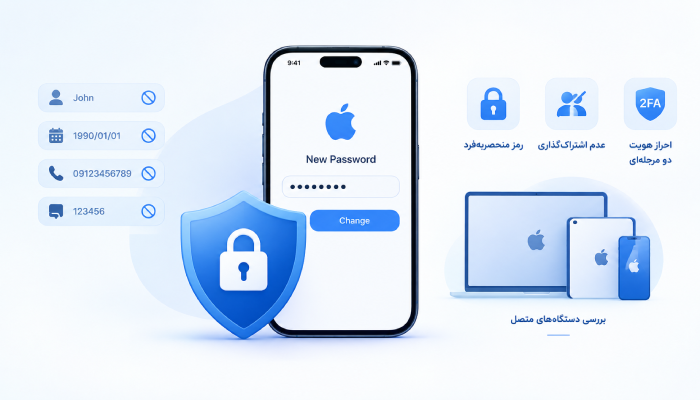
رمز جدید اپل آیدی باید طوری انتخاب شود که حدسزدن آن برای دیگران دشوار باشد. بهتر است از رمزهایی که قبلاً در حسابهای دیگر استفاده کردهاید بهره نبرید.
چند نکته مهم:
- از یک رمز منحصربهفرد برای Apple Account استفاده کنید.
- از نام، تاریخ تولد، شماره تلفن یا اطلاعات قابل حدس استفاده نکنید.
- رمز را با دیگران به اشتراک نگذارید.
- کدهای تأیید را نیز در اختیار دیگران قرار ندهید.
- اگر شخص دیگری به رمز قبلی شما دسترسی داشته، پس از تغییر رمز، اطلاعات امنیتی حساب و دستگاههای متصل را نیز بررسی کنید.
- احراز هویت دومرحلهای را فعال نگه دارید.
همچنین اگر بعد از تغییر رمز، چند دستگاه به حساب شما متصل باشند، ممکن است گزینهای برای خارج کردن سایر دستگاهها از حساب یا نگهداشتن آنها بهصورت واردشده نمایش داده شود.
تفاوت تغییر رمز اپل آیدی با بازیابی رمز
این دو عبارت گاهی بهجای یکدیگر استفاده میشوند، اما از نظر کاربرد یکسان نیستند!
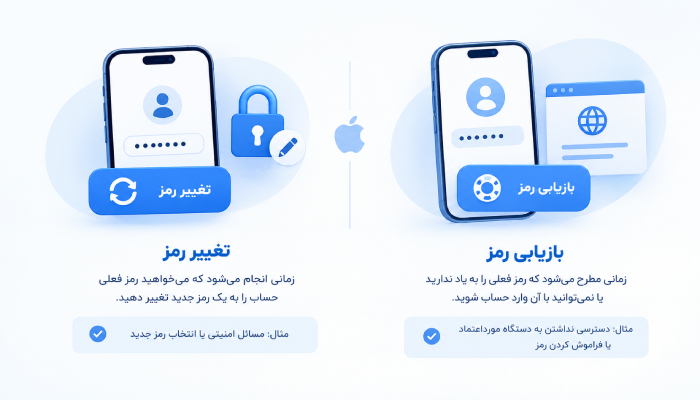
تغییر رمز زمانی انجام میشود که میخواهید رمز فعلی حساب را به یک رمز جدید تغییر دهید؛ برای مثال به دلیل مسائل امنیتی یا اینکه میخواهید رمز جدیدی برای حساب تعیین کنید. اما بازیابی رمز زمانی مطرح میشود که رمز فعلی را به یاد ندارید یا نمیتوانید با آن وارد حساب شوید!
اگر گوشی متعلق به خودتان هست، حتی در صورت فراموش کردن رمز نیز میتوانید از مسیر تنظیمات دستگاه برای Reset Password اقدام کنید. اما اگر گوشی در دسترس نباشد یا به دستگاه مورد اعتمادی دسترسی نداشته باشید، میتوانید از مسیر وب استفاده کنید و در صورت نیاز، Account Recovery آغاز میشود. بنابراین اگر فقط قصد دارید رمز فعلی را عوض کنید، نیازی نیست وارد فرایند Account Recovery شوید.
اهمیت تعویض رمز اپل ایدی پس از خرید اکانت
اگر یک Apple Account برای استفاده شخصی در اختیار شما قرار گرفته و قرار است کنترل حساب در اختیار خودتان باشد، تغییر رمز یکی از اولین اقداماتی است که بهتر است انجام دهید. بعد از ورود به حساب، علاوه بر رمز، اطلاعات امنیتی آن را نیز بررسی کنید. شمارههای تلفن، ایمیلهای مرتبط، دستگاههای متصل و روشهای بازیابی حساب باید با اطلاعات و شرایط استفاده شما هماهنگ باشند.
اگر حسابی با افراد دیگری به اشتراک گذاشته میشود، تغییر رمز میتواند دسترسی سایر کاربران را تحت تأثیر قرار دهد؛ بنابراین نباید حساب مشترک را مانند یک حساب شخصی در نظر گرفت. اپل نیز بهطور کلی توصیه میکند Apple Account با افراد دیگر به اشتراک گذاشته نشود.
در صورتی که بعد از
خرید اپل آیدی شخصی متوجه شدید اطلاعات امنیتی یا دستگاههای ناشناختهای به آن متصل هستند، قبل از استفاده، وضعیت حساب را بررسی و اطلاعات امنیتی آن را بهروزرسانی کنید یا در صورتی که از سایت آیدی تاپ، اپل آیدی خود را تهیه نمودهاید، با پشتیبانی ارتباط برقرار کنید.
💡 مطالب مرتبط:
 عطیه مشهدی / نویسنده ارشد آیدی تاپ مدت زمان مطالعه 4 دقیقه نظرات کاربران