اپلیکیشن Cisco AnyConnect با نام جدید Cisco Secure Client هنوز هم بهصورت رایگان و رسمی روی اپاستور اپل موجود است و اتصال به سرور VPN سازمانی از طریق آن فقط چند دقیقه زمان میبرد.
سوال شما | پاسخ سریع | نکته کلیدی |
| نام برنامه در اپاستور | Cisco Secure Client (شامل AnyConnect) | همان برنامه قدیمی، رایگان |
| محدودیت دانلود؟ | بدون قفل دائمی؛ رایگان روی اپاستور | فقط اپلآیدی منطقه پشتیبانیشده لازم است |
| لازمه اتصال؟ | آدرس سرور + یوزرنیم/پسورد سازمانی | از IT سازمانتان بگیرید |
| رایجترین خطا؟ | Untrusted Server | با تایید گواهی برطرف میشود |
سیسکو نام این اپلیکیشن را به Cisco Secure Client تغییر داد، اما هسته آن یعنی AnyConnect VPN همان است. توجه داشته باشید این یک کلاینت VPN سازمانی است و برای اتصال به شبکه یا اینترانت سازمان/شرکت شما کار میکند؛ جایگزین فیلترشکنهای عمومی نیست. اگر عجله دارید، مستقیم به بخش «لینکهای دانلود» بروید؛ برای اولینبار استفاده میکنید، آموزش گامبهگام اتصال هم در ادامه آمده.
لینکهای دانلود سیسکو انیکانکت برای iOS
دانلود از اپل استور (لینک رسمی اپلیکیشن با نام جدید)
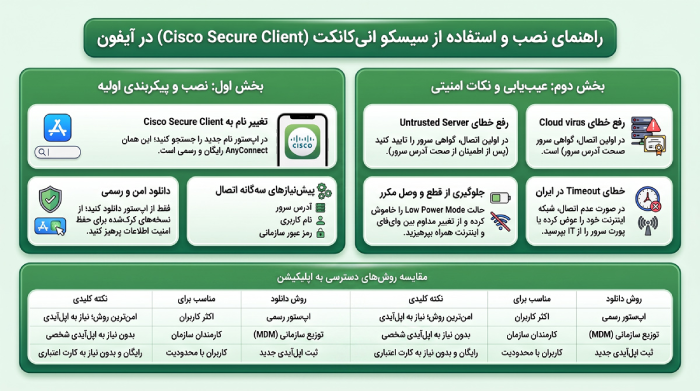
در اپاستور عبارت «Cisco Secure Client» را جستوجو کنید؛ اپلیکیشنی با ناشر Cisco Systems, Inc. در دسته Business، همان برنامه رسمی و رایگان است و توضیحاتش به «AnyConnect VPN» اشاره میکند. روی Get و سپس Install بزنید؛ نیازی به کارت پرداخت نیست.
راههای جایگزین دانلود در ایران (در صورت نداشتن اپل آیدی)
اگر اپلآیدی فعال ندارید یا اپاستور دستگاهتان این برنامه را نشان نمیدهد، دو راه امن هست: از IT سازمان بپرسید آیا اپلیکیشن را از طریق Apple Business Manager یا MDM نصب میکنند (بدون اپلآیدی شخصی)، یا یک اپلآیدی با کشور/منطقه پشتیبانیشده ثبت کنید؛ چون رایگان است، کارت اعتباری بینالمللی لازم نیست.
هشدار مهم: از نصب فایلهای غیررسمی یا «کرکشده» خارج از اپاستور یا کانال رسمی سازمان خودداری کنید؛ چون یک اپلیکیشن VPN به ترافیک و اطلاعات ورود شما دسترسی عمیقی دارد و نسخههای دستکاریشده میتوانند آن را سرقت کنند.
روش دانلود | نیازمندی | مناسب برای | نکته |
| اپاستور رسمی | اپلآیدی فعال (بدون کارت پرداخت) | اکثر کاربران | امنترین و بهروزترین نسخه |
| توزیع سازمانی (MDM / Apple Business Manager) | مدیریتشده توسط IT سازمان | کارمندان سازمانهای دارای VPN مدیریتشده | کارمندان سازمانهای دارای VPN مدیریتشده |
| ثبت اپلآیدی با منطقه دیگر | حساب کاربری با کشور پشتیبانیشده | کاربران با اپاستور محدودشده | رایگان و بدون کارت اعتباری |
| فایل نصب غیررسمی/کرکشده | - | - | توصیه نمیشود؛ خطر افشای اطلاعات ورود و ترافیک |
آموزش گامبهگام اتصال به AnyConnect Cisco در آیفون
پیش از شروع، این موارد را از مدیر شبکه یا بخش IT سازمان خود بگیرید:
مورد | توضیح |
| آدرس سرور (Server Address) | مثل vpn.company.com، از IT سازمان بگیرید |
| نام کاربری و رمز عبور | همان اطلاعات ورود شبکه سازمانی شماست |
| رمز یکبار مصرف (OTP) | در صورت فعال بودن احراز هویت دومرحلهای |
| گواهی سرور | معمولاً در مرحله اول خودکار نمایش داده میشود |
مرحله اول: افزودن سرور (Add VPN Connection)
- اپلیکیشن Cisco Secure Client را باز و (در صورت درخواست) اجازه نوتیفیکیشن را تایید کنید.
- روی «No Connections» یا + بزنید و «Add VPN Connection» را انتخاب کنید.
- آدرس سرور سازمانتان را وارد کنید، نامی دلخواه بگذارید و «Save» بزنید.
- اجازه دهید AnyConnect تنظیمات VPN را پیکربندی کند.
همین روند را دانشگاهها و سازمانهای بزرگ هم در راهنمای رسمی IT خود میآورند؛ برای نمونه طبق راهنمای فناوری اطلاعات دانشگاه آخن آلمان (RWTH Aachen):
"You can activate the VPN connection by using the slider next to 'AnyConnect VPN'"
یعنی کافی است کلید کنار نام اتصال را لمس کنید.
مرحله دوم: وارد کردن نام کاربری و رمز عبور
- کلید کنار اتصال را فعال کنید؛ گروه تونل پیشفرض بهصورت خودکار انتخاب میشود.
- نام کاربری و رمز عبور سازمانی خود را وارد کنید.
- در صورت فعال بودن احراز هویت دومرحلهای، رمز یکبار مصرف را هم وارد کنید.
- روی «Connect» بزنید؛ وضعیت اتصال در چند ثانیه به «Connected» تغییر میکند.
رفع خطاهای رایج سیسکو انیکانکت در آیفون
اکثر این خطاها به سادگی و در همان لحظه قابل رفع هستند.
رفع خطای Untrusted Server (چگونه گواهینامه را تایید کنیم؟)
این پیغام وقتی ظاهر میشود که سرور یک گواهی SSL خودامضا یا صادرشده توسط سازمان شما ارائه میدهد؛ برای سرورهای داخلی شرکتها معمول است، اما این هشدار را جدی بگیرید: صرفاً درست بودن آدرس سرور، اصالت گواهی را تضمین نمیکند، چون در حملات مرد میانی هم میتوان همان آدرس را روی یک شبکه جعل کرد. بار اول که وصل میشوید، اثر انگشت (Fingerprint) گواهی نمایشدادهشده را از یک کانال مطمئن (تماس تلفنی یا ایمیل قبلی IT، نه همان شبکهای که به آن مشکوکید) تایید کنید. روی اینترنت همراه یا وایفای عمومی، تا وقتی این تطابق را قطعی نکردهاید، بههیچوجه روی Trust یا Connect Anyway نزنید؛ در صورت شک، وصل نشوید و با مدیر شبکهتان تماس بگیرید.
مشکل قطع و وصل شدن مداوم (Reconnecting) و راهکارها
رایجترین دلیل این مشکل، جابهجایی بین وایفای و اینترنت همراه در حین اتصال است؛ Low Power Mode هم با محدود کردن فعالیت پسزمینه باعث قطعی مکرر میشود. در حین اولین اتصال روی یک شبکه ثابت بمانید و Low Power Mode را موقتاً خاموش کنید؛ اگر ادامه داشت، احتمالاً سرور یک Idle Timeout تنظیم کرده که باید از IT بپرسید.
یک حالت جداگانه هم برای کاربران داخل ایران گزارش شده: قطعی یا Timeout در همان مرحله اتصال، حتی با تنظیمات درست. این معمولاً به دخالت زیرساخت فیلترینگ روی پروتکل VPN مربوط است، نه به اپلیکیشن. شبکه یا اینترنت همراه دیگری را امتحان کنید و از IT بپرسید آیا میتوانند پورت اتصال سرور را تغییر دهند.
خطا | علت رایج | راهحل |
| Untrusted Server | گواهی سرور خودامضا یا داخلی سازمان است | گواهی را در صفحه اتصال بررسی و تایید کنید |
| Reconnecting مداوم | تعویض شبکه یا فعال بودن Low Power Mode | روی یک شبکه بمانید و Low Power Mode را خاموش کنید |
| خطای ورود (Login Failed) | نام کاربری/رمز اشتباه یا رمز یکبار مصرف منقضیشده | اطلاعات ورود را با IT سازمان چک کنید |
| اتصال برقرار نمیشود بعد از آپدیت iOS | نسخه قدیمی اپلیکیشن یا پروفایل VPN ناسازگار | اپلیکیشن را به آخرین نسخه از اپاستور آپدیت کنید |
| Timeout حتی با اطلاعات درست (رایج در ایران) | دخالت زیرساخت فیلترینگ روی پروتکل VPN | شبکه دیگری امتحان کنید و از IT بپرسید پورت سرور را تغییر دهند |
جمعبندی
دانلود Cisco AnyConnect (همان Cisco Secure Client) روی آیفون پیچیدگی خاصی ندارد: اپلیکیشن را با نام جدید نصب کنید، آدرس سرور سازمانتان را اضافه کنید و با نام کاربری و رمز عبور وارد شوید. اگر به خطای Untrusted Server یا قطعووصل مداوم برخوردید، راهکارهای بالا معمولاً ظرف چند دقیقه حلشان میکنند. سوالی داشتید، در بخش نظرات بنویسید.
سوالات متداول
بله، اپلیکیشن Cisco Secure Client (شامل AnyConnect VPN) در اپاستور رایگان است؛ فقط سرویس VPN سمت سازمان ممکن است لایسنس داشته باشد.
چون سیسکو نام برنامه را به Cisco Secure Client تغییر داده؛ همین نام جدید را در اپاستور جستجو کنید.
بله، این اپلیکیشن برای آیفون و آیپد طراحی شده و با همین مراحل روی هر دو قابل استفاده است.
رمز عبور VPN توسط IT سازمان شما مدیریت میشود؛ برای بازیابی آن با مدیر شبکه یا پشتیبانی سازمانی خود تماس بگیرید.
نظر خودرا درج کنید